 EN
EN RU
RU ZH
ZH IT
IT TR
TR JA
JA PT
PT KO
KO FR
FR DE
DE AR
AR ID
ID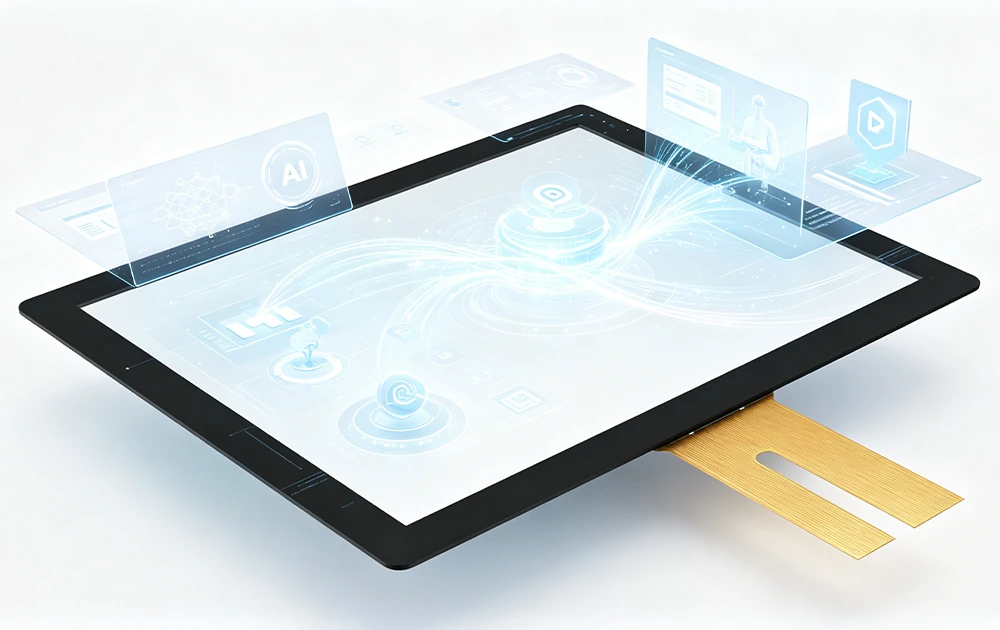
La profunda integración de la pantalla táctil y la IA: una tendencia hacia adelante
Aprende más



Al integrar una pantalla táctil grande en una estación de trabajo industrial, un sistema de información interactivo o un dispositivo de control comercial, elegir la pantalla adecuada es solo una parte del trabajo. Los ingenieros también necesitan confirmar cómo se transmiten las señales de video, cómo la entrada táctil llega a la computadora host y cómo encajan los cables en el gabinete. Si se pasan por alto estos detalles, incluso una pantalla de alta resolución puede requerir trabajo de ingeniería adicional antes de que esté lista para la producción.
El monitor de pantalla táctil 4K UHD de 32 pulgadas de GreenTouch combina una pantalla de 3840 × 2160 con un toque capacitivo proyectado de 10 puntos y múltiples opciones de conexión. Sus dos puertos HDMI, DisplayPort (DP), conexiones USB y una interfaz USB tipo B brindan varias opciones para conectar el monitor a un sistema host. Comprender la función de cada interfaz ayuda a los desarrolladores de equipos a planificar una instalación práctica y evitar problemas de integración comunes.
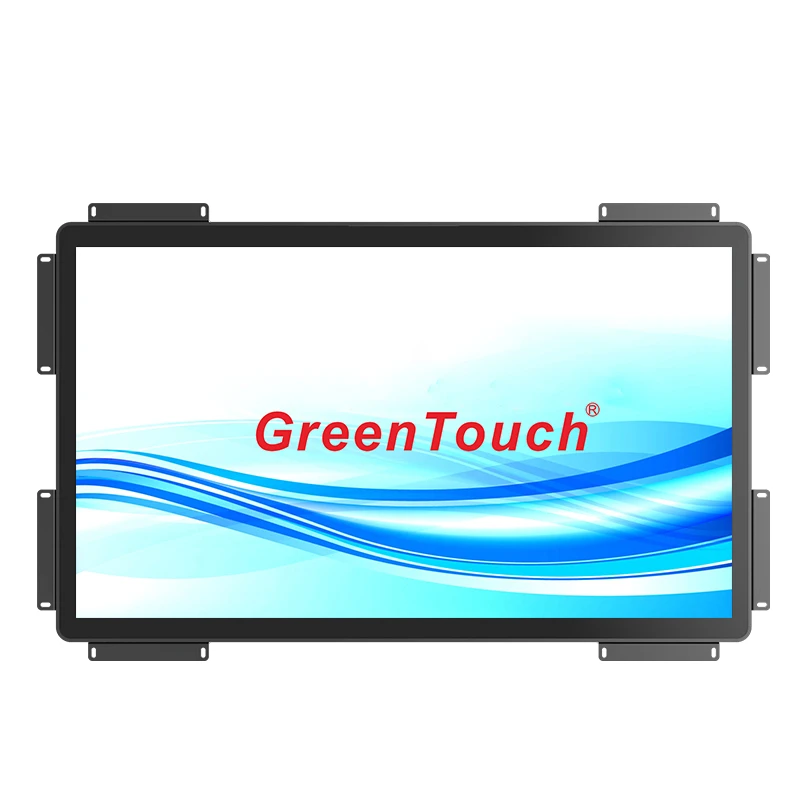
Antes de conectar un monitor de pantalla táctil, es importante distinguir entre transmisión de vídeo y comunicación táctil. Estas funciones funcionan juntas, pero no necesariamente utilizan el mismo cable.
HDMI y DisplayPort transmiten señales de video desde una computadora u otra fuente compatible al monitor. Permiten que el dispositivo host genere el escritorio, la interfaz de la aplicación, las imágenes y otro contenido visual con una resolución y frecuencia de actualización compatibles.
El USB tiene un propósito diferente en una instalación típica de monitor táctil. La conexión USB transporta la entrada táctil desde el controlador táctil del monitor a la computadora host. Cuando un usuario toca un botón o mueve un dedo por la pantalla, el controlador táctil procesa la entrada y comunica las coordenadas correspondientes al sistema conectado.
Para el monitor táctil 4K de 32 pulgadas, las interfaces enumeradas incluyen dos puertos HDMI, una conexión DisplayPort, USB, USB tipo B y una salida de auriculares. La función exacta de cada conector USB debe confirmarse con el diagrama de conexión del producto y el manual del usuario antes de cablear el sistema.
Un punto de partida útil es identificar tres cosas: las salidas de video disponibles de la computadora host, las conexiones de entrada admitidas por el monitor y la conexión USB requerida para la funcionalidad táctil. Verificar estos detalles antes de comprar cables puede reducir los adaptadores innecesarios y simplificar la instalación.
HDMI y DisplayPort se utilizan ampliamente para conectar pantallas de alta resolución a computadoras y sistemas integrados. Ninguna interfaz debe seleccionarse únicamente porque parece más avanzada. La elección adecuada depende de las capacidades del dispositivo host, la entrada del monitor, la resolución requerida y la instalación del cable.
HDMI se encuentra comúnmente en computadoras de escritorio, portátiles, reproductores multimedia y muchos dispositivos informáticos comerciales. Puede resultar conveniente cuando el sistema host ya proporciona una salida HDMI compatible y la instalación no requiere un adaptador de conversión.
DisplayPort también es común en estaciones de trabajo profesionales, computadoras equipadas con gráficos y algunas plataformas informáticas industriales. Puede ser la opción preferida cuando el host proporciona una salida DisplayPort adecuada y el diseño del sistema ya se basa en esa interfaz.
El monitor GreenTouch admite conexiones HDMI y DP, lo que brinda a los integradores flexibilidad al trabajar con diferentes configuraciones de host. Sin embargo, la presencia de estos conectores no significa que cada computadora conectada generará automáticamente una resolución de 3840 × 2160 a la frecuencia de actualización deseada. Es necesario considerar el hardware de gráficos, la versión de salida, las especificaciones del cable, las capacidades de entrada del monitor y la configuración del sistema operativo.
Por ejemplo, una estación de trabajo utilizada para mostrar dibujos de ingeniería puede necesitar la resolución completa de escritorio 4K para mostrar elementos detallados de la interfaz. Antes de finalizar la conexión, el ingeniero debe confirmar que la computadora admite el modo de salida requerido y que el cable seleccionado puede transportarlo de manera confiable.
Para una instalación de producción, también vale la pena probar la longitud real del cable y la disposición del tendido. Una conexión que funciona con un cable corto en un escritorio de laboratorio puede comportarse de manera diferente cuando se pasa a través de una caja de máquina o un canal de cable junto con otros equipos.
Un proceso de integración sencillo comienza con la conexión de video, seguida de la conexión táctil y una prueba funcional completa.
Primero, verifique la computadora host y seleccione una salida de video compatible. Conecte el cable HDMI o DisplayPort entre el host y la entrada del monitor correspondiente. Si el sistema utiliza dos puertos HDMI, confirme qué entrada está conectada en lugar de asumir que el monitor selecciona automáticamente la fuente deseada.
En segundo lugar, conecte la interfaz táctil del monitor al host mediante la conexión USB especificada para la comunicación táctil. No se debe suponer que el cable de vídeo por sí solo proporciona funcionalidad táctil. En una configuración típica, la conexión de video muestra la interfaz de la computadora, mientras que la conexión USB permite que la computadora reciba eventos táctiles.
En tercer lugar, encienda el host y el monitor según las instrucciones del fabricante. Abra la configuración de pantalla del sistema operativo y verifique que el monitor se detecte en la resolución deseada. Si la imagen aparece estirada, recortada o poco clara, verifique la resolución de salida, la configuración de escala y la fuente de entrada seleccionada.
Cuarto, pruebe el funcionamiento táctil. Seleccione varios controles cerca del centro, los bordes y las esquinas del área de visualización activa. Confirme que el cursor o la respuesta de la aplicación correspondan a la ubicación táctil real. Si la entrada táctil no está disponible, verifique la conexión USB, la detección del dispositivo host, los requisitos del controlador y las configuraciones relevantes del sistema.
Finalmente, reinicie el sistema y repita la prueba. Esto ayuda a identificar problemas de conexión o inicio que pueden no aparecer durante la primera instalación.
Seguir esta secuencia hace que sea más fácil determinar si un problema se origina en la ruta del video, la comunicación táctil, la configuración del sistema o la instalación física.
Un monitor UHD de 32 pulgadas proporciona una resolución de 3840 × 2160 píxeles, lo que brinda al sistema host un gran espacio de trabajo para contenido detallado. En comparación con Full HD a 1920 × 1080, 4K UHD proporciona cuatro veces más píxeles.
Este recuento de píxeles adicional puede resultar útil en aplicaciones que muestran múltiples paneles de información, diagramas detallados, dibujos técnicos, paneles de control o imágenes de alta resolución. Los operadores pueden trabajar con más información visual en una pantalla, según el diseño de la aplicación y la escala del sistema operativo.
Sin embargo, una resolución más alta también crea consideraciones de integración. Algunas aplicaciones heredadas están diseñadas para pantallas de menor resolución y pueden usar texto pequeño o controles cuando se muestran en 4K. Los ingenieros deben verificar la escala de la interfaz, los tamaños de fuente y el comportamiento de la aplicación en la resolución objetivo.
Las capacidades de color especificadas del monitor incluyen 99% sRGB, 95% DCI-P3 y compatibilidad con 1,07 mil millones de colores de pantalla. HDR también figura como una característica. Estas especificaciones pueden ser relevantes cuando la instalación implica una inspección visual detallada, contenido gráfico rico o flujos de trabajo sensibles al color. Los resultados reales dependen del contenido fuente, la configuración del software y el rendimiento medido del monitor.
Para las aplicaciones táctiles, la resolución y la usabilidad deben evaluarse juntas. Una interfaz detallada sólo es útil si los operadores pueden leer su contenido y seleccionar los controles cómodamente. Probar la aplicación real en el monitor de pantalla táctil 4K UHD de 32 pulgadas antes de la implementación puede revelar problemas de escalado e interacción en las primeras etapas del ciclo de desarrollo.
El monitor admite toque capacitivo proyectado con hasta 10 puntos táctiles. Esto permite que las aplicaciones reconozcan múltiples contactos simultáneos, siempre que el sistema operativo y el software del host admitan el comportamiento multitáctil requerido.
Para una interfaz de control, el multitáctil puede admitir gestos como hacer zoom, rotar contenido compatible o interactuar con varios puntos simultáneamente. En aplicaciones colaborativas o interactivas, múltiples puntos de contacto también pueden resultar útiles para dibujar, anotar y manipular objetos visuales.
Sin embargo, el soporte de hardware de 10 puntos no garantiza automáticamente que todas las aplicaciones utilicen los diez puntos. El controlador de host, el sistema operativo, los controladores y el software de aplicación deben trabajar juntos para ofrecer el comportamiento previsto.
Durante la integración, pruebe las funciones táctiles que realmente utilizará el producto terminado. Si la aplicación solo requiere una selección de un solo punto, confirme una respuesta confiable en toda el área activa. Si depende de gestos multitáctiles, verifique los contactos simultáneos, el reconocimiento de gestos y el comportamiento de interacción dentro del software de destino.
También es importante probar el monitor en su posición de montaje final. La forma en que un operador se acerca a la pantalla, el ángulo de la misma y la ubicación de los controles circundantes pueden afectar la usabilidad práctica.
La compatibilidad de la interfaz es sólo una parte de una instalación exitosa. El diseño mecánico debe incluir el tendido de cables, la holgura de los conectores y el acceso al montaje.
GreenTouch especifica que las conexiones del monitor se colocan en la parte posterior y boca abajo. Esta disposición puede resultar útil al planificar instalaciones en las que los cables deben seguir la parte posterior de la pantalla en lugar de extenderse directamente hacia afuera. Aun así, el gabinete terminado debe proporcionar suficiente espacio para los conectores, los codos de los cables y el acceso de mantenimiento.
Antes de crear la estructura de montaje, revise los dibujos mecánicos del monitor y confirme la ubicación de todos los puertos. Deje suficiente espacio para conectar y desconectar los cables HDMI, DisplayPort y USB sin ejercer una tensión excesiva en los conectores.
Cuando varios cables vayan juntos, asegúrelos adecuadamente y evite dobleces pronunciados o tensiones innecesarias. En equipos industriales, considere si la vibración, el mantenimiento repetido o el movimiento de componentes cercanos podrían afectar las conexiones de los cables con el tiempo.
El monitor también admite un comportamiento de encendido o apagado automático configurable según la presencia de corriente o una señal de video, según la información del producto. Los integradores deben confirmar las condiciones de activación exactas y las configuraciones disponibles con el fabricante antes de incorporar esta función en una secuencia de administración de energía.
Una pantalla táctil instalada en un taller, área de producción o recinto de equipo puede sufrir polvo, salpicaduras de agua e impactos accidentales. Por lo tanto, el nivel de protección requerido debe considerarse junto con la conectividad y el rendimiento de la pantalla.
El monitor GreenTouch de 32 pulgadas especifica una protección del panel frontal IP65 y una clasificación IK08 para el panel frontal. Estas clasificaciones abordan diferentes aspectos de la protección: IP65 se relaciona con la entrada de polvo y chorros de agua bajo condiciones de prueba definidas, mientras que IK08 se relaciona con la resistencia al impacto mecánico bajo una prueba estandarizada.
Estas especificaciones no deben interpretarse como prueba de que todas las partes del sistema ensamblado tienen la misma protección. Los conectores posteriores, los puntos de entrada de cables, las juntas de montaje y el diseño del gabinete pueden afectar la protección de toda la instalación.
Si el monitor se instalará en un área de producción polvorienta o cerca de operaciones de limpieza de equipos, confirme los requisitos ambientales con el proveedor. El método de montaje y el gabinete circundante deben diseñarse para preservar la protección prevista del panel frontal.
Los tratamientos de superficie opcionales incluyen tratamientos antirreflejos (AG), antirreflejos (AR), antihuellas (AF) y antibacterianos. El acabado apropiado depende de la iluminación, los procedimientos de limpieza, la interacción del usuario y los requisitos específicos de la aplicación. Los compradores deben confirmar qué tratamientos están disponibles para la configuración seleccionada.
ShenZhen GreenTouch Technology Co., Ltd. es un fabricante de productos táctiles que ofrece pantallas táctiles capacitivas y resistivas, marcos táctiles infrarrojos, monitores táctiles y computadoras táctiles integradas. Sus capacidades de fabricación declaradas incluyen un taller de laminación libre de polvo Clase 1000, múltiples procesos de unión y un taller de producción estándar de 5000 metros cuadrados.
Para los desarrolladores de equipos OEM, discutir los requisitos de integración con el fabricante antes de la producción puede ayudar a aclarar las funciones de la interfaz, las dimensiones mecánicas, la disposición de los cables y las condiciones operativas admitidas. GreenTouch enumera CE, FCC, RoHS, CB, EMC, HDMI, CCC, IP65 e IK08 entre las certificaciones o especificaciones relacionadas con el cumplimiento asociadas con este monitor. Los compradores deben verificar la documentación aplicable y su alcance para el modelo y la configuración exactos.
Antes de aprobar el monitor para un proyecto, prepare una lista de verificación que cubra la computadora host, la entrada de video seleccionada, la conexión táctil USB, la resolución objetivo, la compatibilidad del software, el espacio libre para el montaje y las condiciones ambientales. Probar el sistema completo es más útil que validar la pantalla por separado porque el producto terminado depende de que todos estos componentes trabajen juntos.
El monitor de pantalla táctil 4K UHD de 32 pulgadas combina imágenes UHD, toque capacitivo de 10 puntos, conectividad HDMI y DisplayPort y protección específica del panel frontal en una única solución de pantalla. Al verificar temprano la ruta del video, la comunicación táctil, la disposición de los cables y los requisitos del sistema, los fabricantes de equipos pueden simplificar la integración e identificar posibles problemas de compatibilidad antes de que el diseño llegue a producción.